


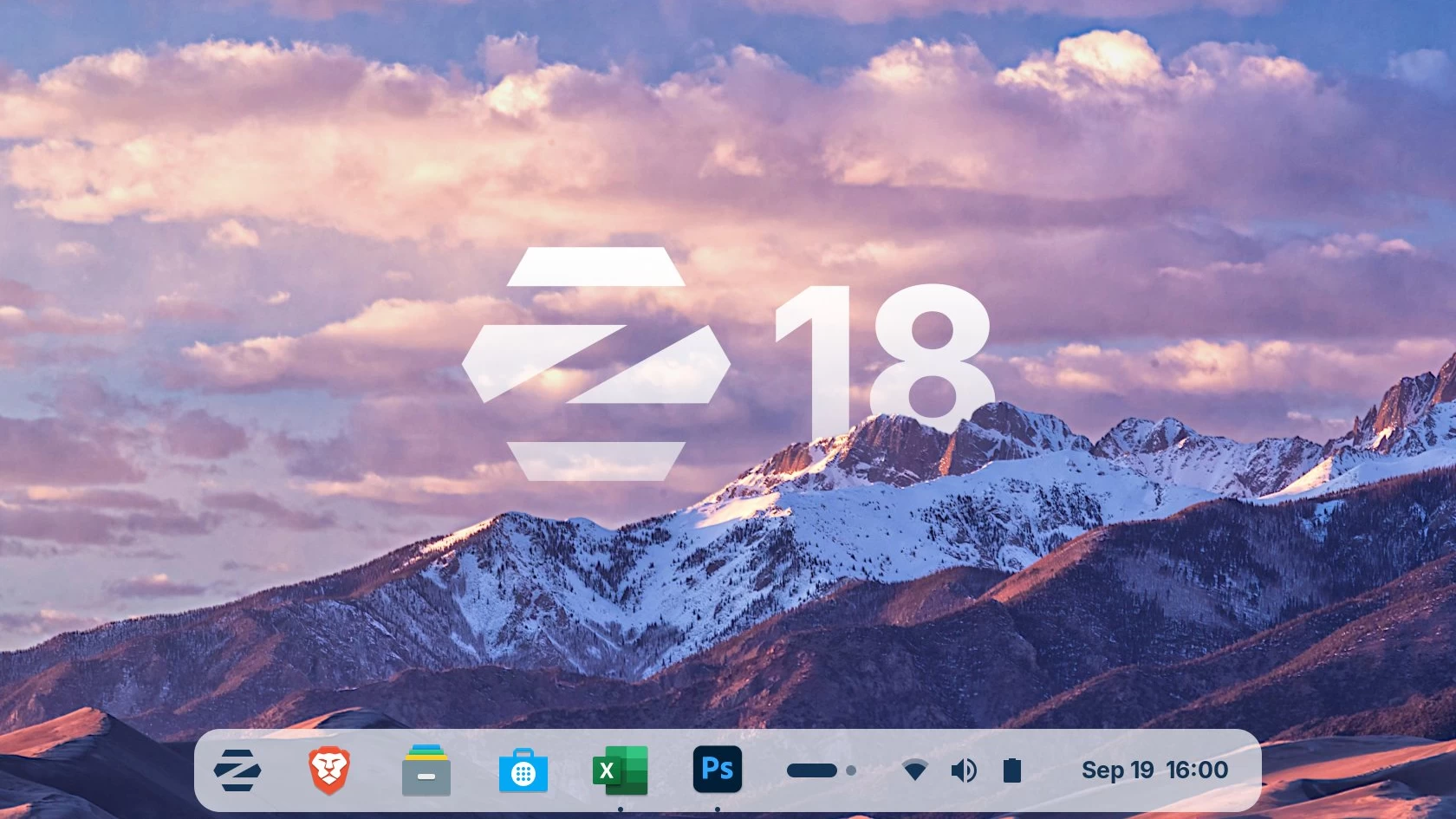

Quasi un milione di download per Zorin OS 18, con oltre tre utenti su quattro che arrivano da Windows, certificano che questa distribuzione Linux è diventata una delle principali “vie di fuga” dall’ecosistema Microsoft in vista della fine del supporto a Windows 10. La nuova release punta su interfaccia familiare, integrazione con web app e compatibilità software, mentre attorno cresce un trend più ampio di migrazione verso Linux su desktop e gaming.
Zorin OS nasce con un obiettivo preciso: rendere il passaggio da Windows a Linux il più indolore possibile, sia per chi usa il PC in ambito domestico sia per chi lavora con suite web e applicazioni standard. L’interfaccia di Zorin OS 18 è un mix di elementi in stile Windows 11 e richiami al design di macOS, con controlli finestra ridisegnati, animazioni più fluide e un layout moderno che riduce al minimo lo shock da cambio piattaforma.
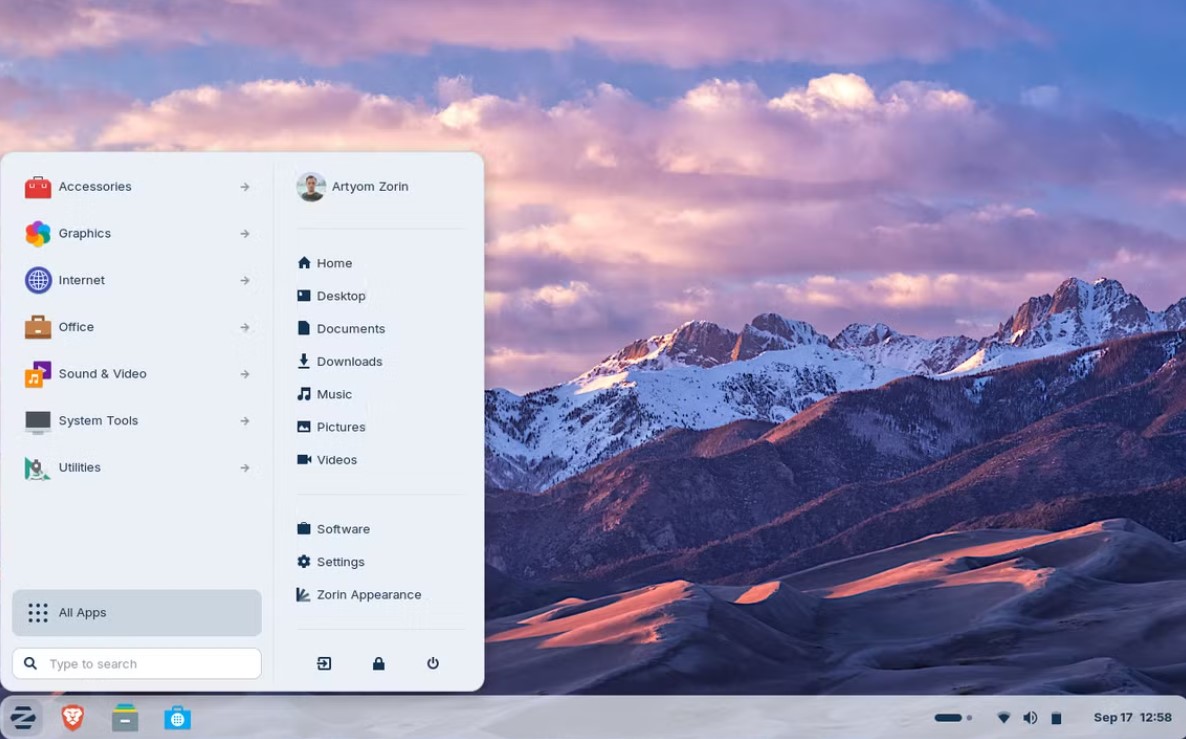
Per agevolare chi arriva da Windows 10/11, Zorin OS 18 introduce:
Un sistema di tiling integrato, simile alle funzioni di Snap di Microsoft, utile per gestire più finestre e monitor senza ricorrere a estensioni
Un nuovo installer per le web app che permette di “trasformare” servizi come Office 365, Teams, Google Docs e Photoshop Web in pseudo‑app native con icone dedicate nel menu e finestre separate dal browser
Supporto diretto al file system di OneDrive, così da mantenere la propria nuvola Microsoft senza cambiare workflow.
Compatibilità software, gaming e supporto a lungo termine
Sotto il cofano, Zorin OS continua ad appoggiarsi a Wine e derivate per far girare molte applicazioni Windows, con preset più maturi che riducono la necessità di interventi manuali per l’utente medio. Questo approccio rende più semplice mantenere software abituale (gestionali leggeri, utility, qualche vecchio gioco) durante la transizione.
Il momento favorevole di Linux sul desktop è legato anche al gaming: grazie a Proton, SteamOS e alle ottimizzazioni spinte da Valve, il numero di titoli giocabili su Linux è cresciuto e la piattaforma non è più percepita come “off‑limits” per chi gioca. Zorin OS 18 è una release LTS con supporto garantito fino al 2029, elemento chiave per chi abbandona Windows proprio per ottenere aggiornamenti e patch di sicurezza a lungo termine senza costi di licenza.

Fine supporto Windows 10
La fine del supporto ufficiale di Windows 10 spinge molti utenti con PC perfettamente funzionanti, ma non certificati per Windows 11 o non aggiornabili senza hack, a valutare Linux per non cambiare macchina. In questo scenario, Zorin OS si propone come “drop‑in replacement” per uso quotidiano: navigazione, streaming, suite web, produttività, collaborazione e didattica, con curve di apprendimento più morbide rispetto ad altre distribuzioni generiche.
Come installare Zorin
Per installare Zorin OS 18 da Windows devi: scaricare l’ISO, creare una chiavetta USB avviabile, fare boot da USB e seguire l’installer scegliendo se affiancare o sostituire Windows. Qui sotto trovi i passaggi in italiano in versione “manuale” ma sintetica.
1. Requisiti minimi
CPU 64 bit (qualsiasi PC recente va bene.
RAM: minimo 4 GB (meglio 8 GB)
Spazio disco: almeno 20–25 GB liberi per stare tranquilli.
Chiavetta USB da almeno 8 GB che puoi formattare.
2. Creare la chiavetta USB avviabile (da Windows)
Scarica Rufus dal sito ufficiale
rufus.iee avvialo su Windows.Inserisci la chiavetta USB (il contenuto verrà cancellato).
In Rufus:
“Device”: seleziona la tua chiavetta.
“Boot selection”: Select → scegli il file ISO di Zorin OS 18.
Lascia le altre opzioni di default (GPT + UEFI se hai un PC recente).
Clicca Start e attendi la fine della scrittura
3. Impostare il boot da USB
Riavvia il PC e premi il tasto del menu di boot (di solito F12, F11, ESC o F8, dipende dal produttore).
Nel menu scegli la chiavetta USB come dispositivo di avvio.
Se non la vedi:
Entra nel BIOS/UEFI.
Disattiva “Fast Boot” e, se necessario, “Secure Boot”.
4. Provare Zorin in modalità “Live”
Dal menu iniziale scegli “Try or Install Zorin OS”.
Puoi usare il sistema direttamente da USB per verificare Wi‑Fi, audio, grafica, ecc. prima di installare
5. Installare Zorin OS 18
Fai doppio clic su “Install Zorin OS” sul desktop.
Scegli lingua italiana, layout tastiera, eventuale download aggiornamenti/driver proprietari.
Quando ti chiede dove installare:
Dual Boot Windows (dual boot)
Scegli “Installa Zorin OS completare a Windows”
Regola la barra per decidere quanto spazio dare a Zorin
Conferma: l’installer ridimensiona la partizione Windows e crea quella per Linux.
Sostituire Windows
Scegli “Cancella il disco e installa Zorin OS” (ATTENZIONE: perdi tutti i dati sul disco)
Conferma solo se hai già fatto backup.
Imposta fuso orario, nome utente, password e nome del PC, poi prosegui fino alla fine.
6. Primo avvio e scelta sistema
Al riavvio, togli la chiavetta USB quando richiesto.
Se hai fatto dual boot, comparirà un menu che ti permette di scegliere Zorin OS o Windows all’accensione.
Completa la schermata di benvenuto, aggiorna il sistema e, se vuoi, collega account online (es. OneDrive, Google).